Etusivu kertoo, mitä seuraavaksi tapahtuu. Joukkuesivu kertoo, keitä joukkueessa on ja miten kaudella on mennyt.
Lyhyesti
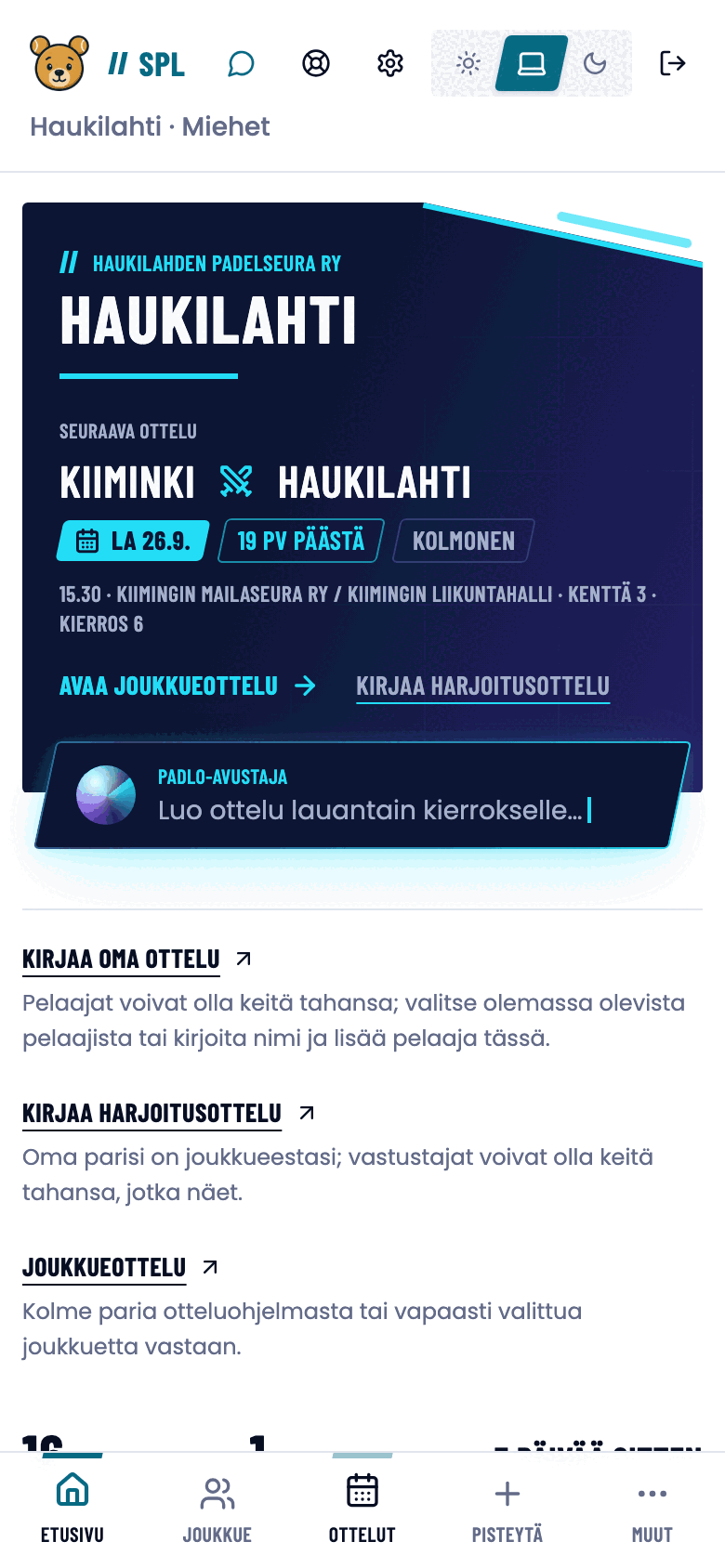
Etusivulle päädyt kirjautumisen jälkeen, ja seuraava ottelusi on sen yläreunassa. Avaa ottelu painamalla sitä. Joukkueen nimen takaa löytyy joukkuesivu, jolla näkyy, ketkä joukkueessa pelaavat.
Ennen kuin aloitat
Tarvitset aktivoidun tilin ja paikan joukkueessa. Kapteeni saa joukkuesivulla lisäksi välilehden Hallinta.
Etusivu
Ylälaidassa lukee seurasi ja joukkueesi. Sen alla:
- Seuraava ottelu: vastustaja, päivä, kellonaika, halli, kenttä ja kierros. Avaa joukkueottelu vie otteluun.
- Kirjaa harjoitusottelu on joukkueen kesken pelattuja otteluita varten.
- Kirjaa oma ottelu on joukkueen ulkopuolisia otteluita varten.
- Kolme lukua: pelatut, käynnissä olevat ja viimeisin tulos.
- Otteluohjelma: tulevat kierrokset.
- Näytä lisää avaa päättyneiden otteluiden listan.
- Alapalkki: Etusivu, Joukkue, Ottelut, Pisteytä, Muut.
Joukkuesivu
Alapalkin Joukkue avaa joukkueesi sivun. Sivulla on kaksi välilehteä.
Välilehti Analytiikka näkyy kaikille jäsenille: kausiluvut, kokoonpanoehdotus seuraavaan joukkueotteluun, parien kemia, vire ja trendit, viimeisimmät tulokset ja pelaajien vaikutus.
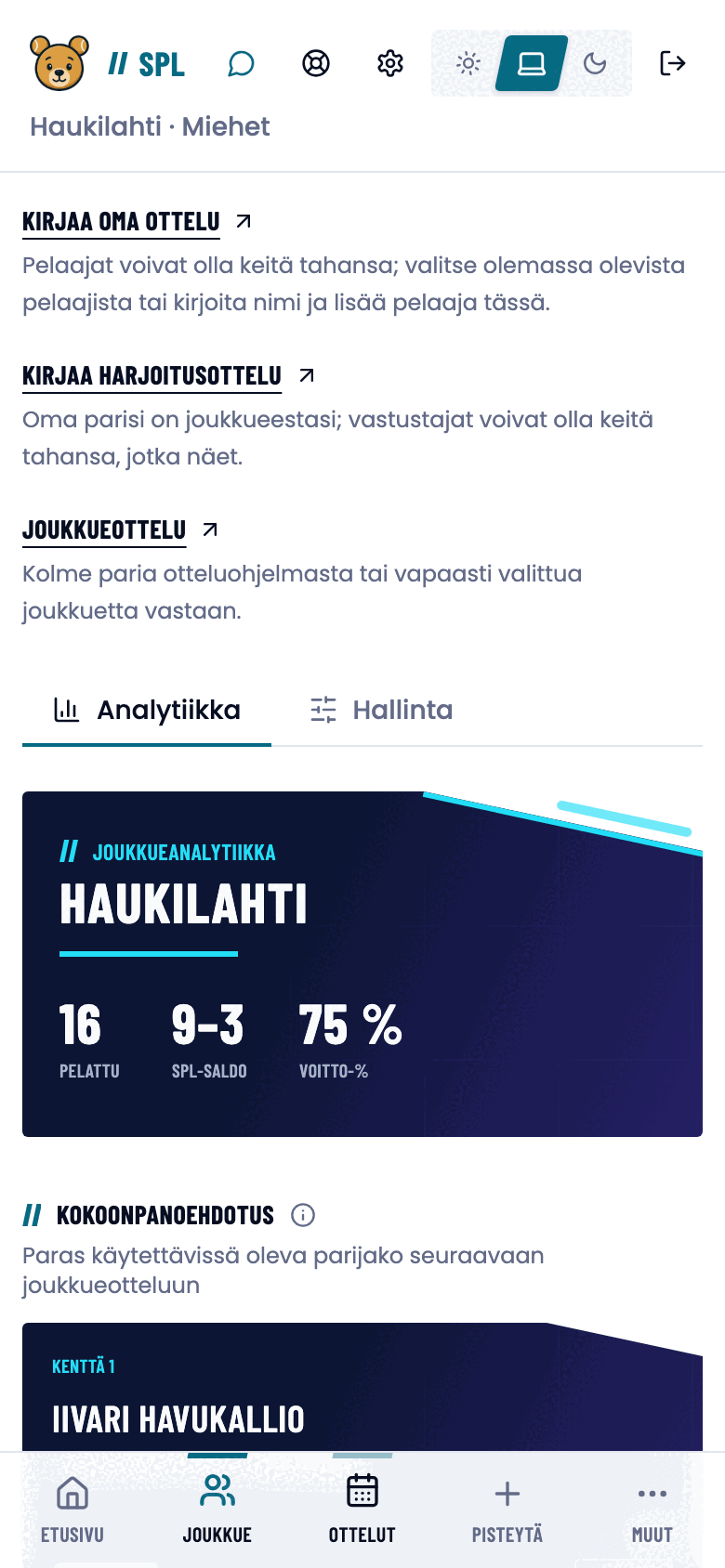
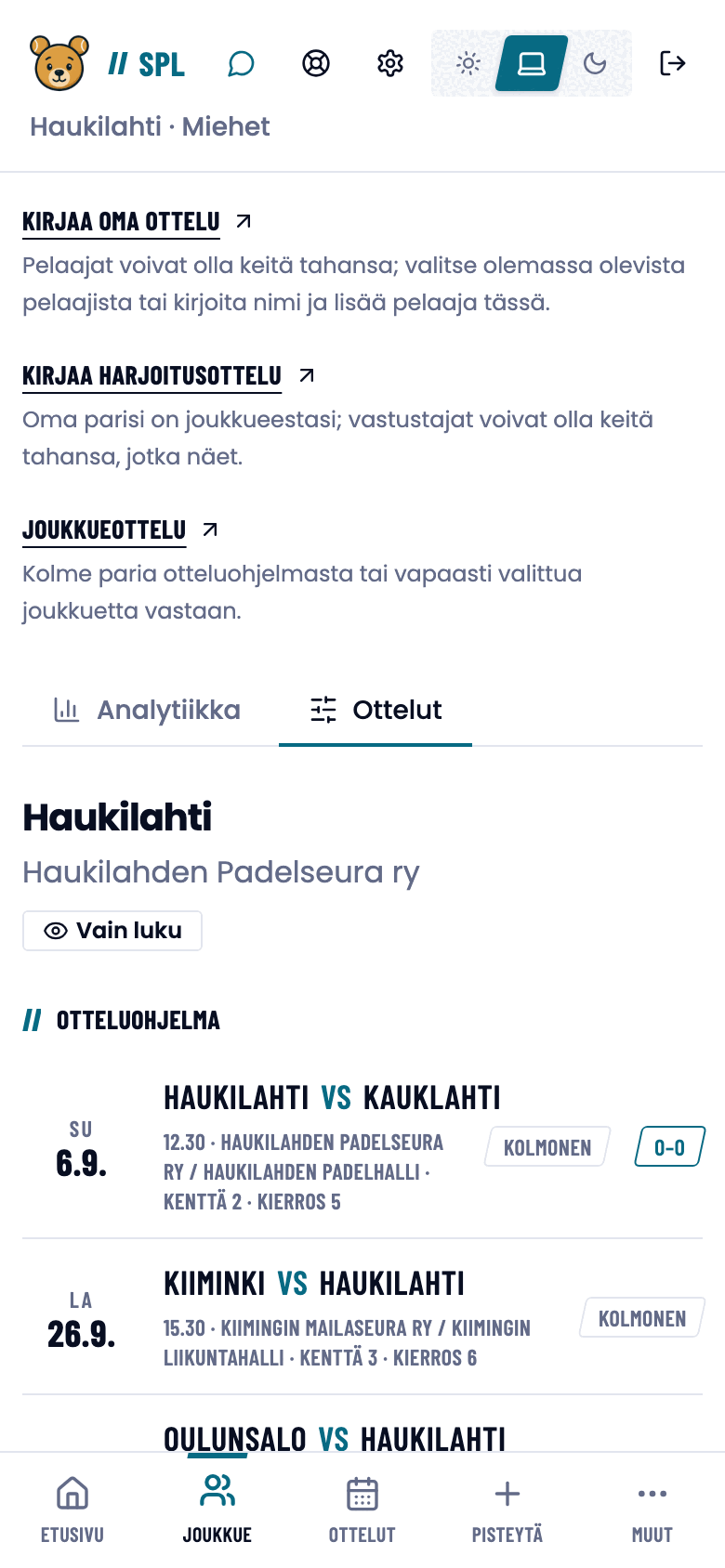
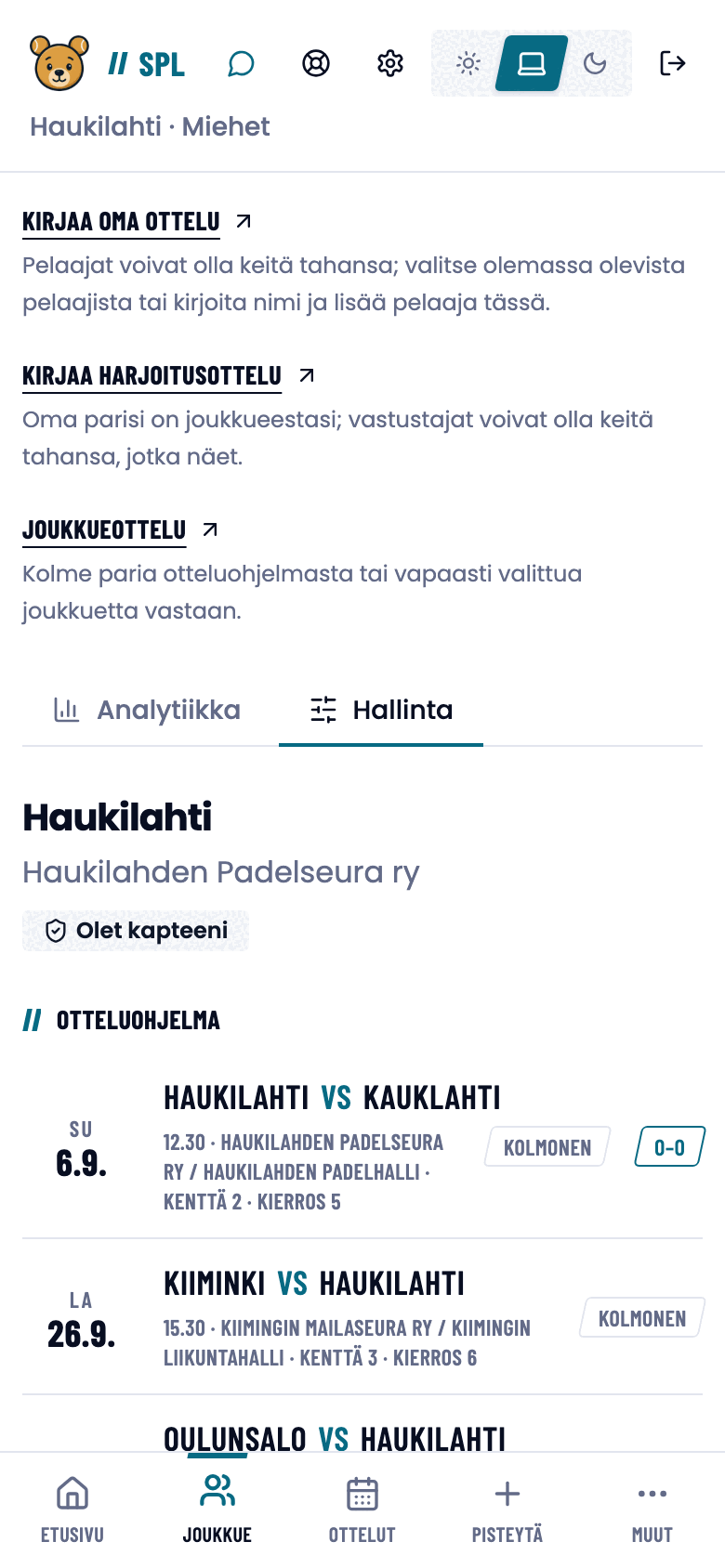
Kapteenilla toinen välilehti on Hallinta, muilla jäsenillä Ottelut: sama sivu ilman hallintakortteja.
Joukkueen hallinta (kapteeni)
- Avaa Joukkue ja valitse välilehti Hallinta.
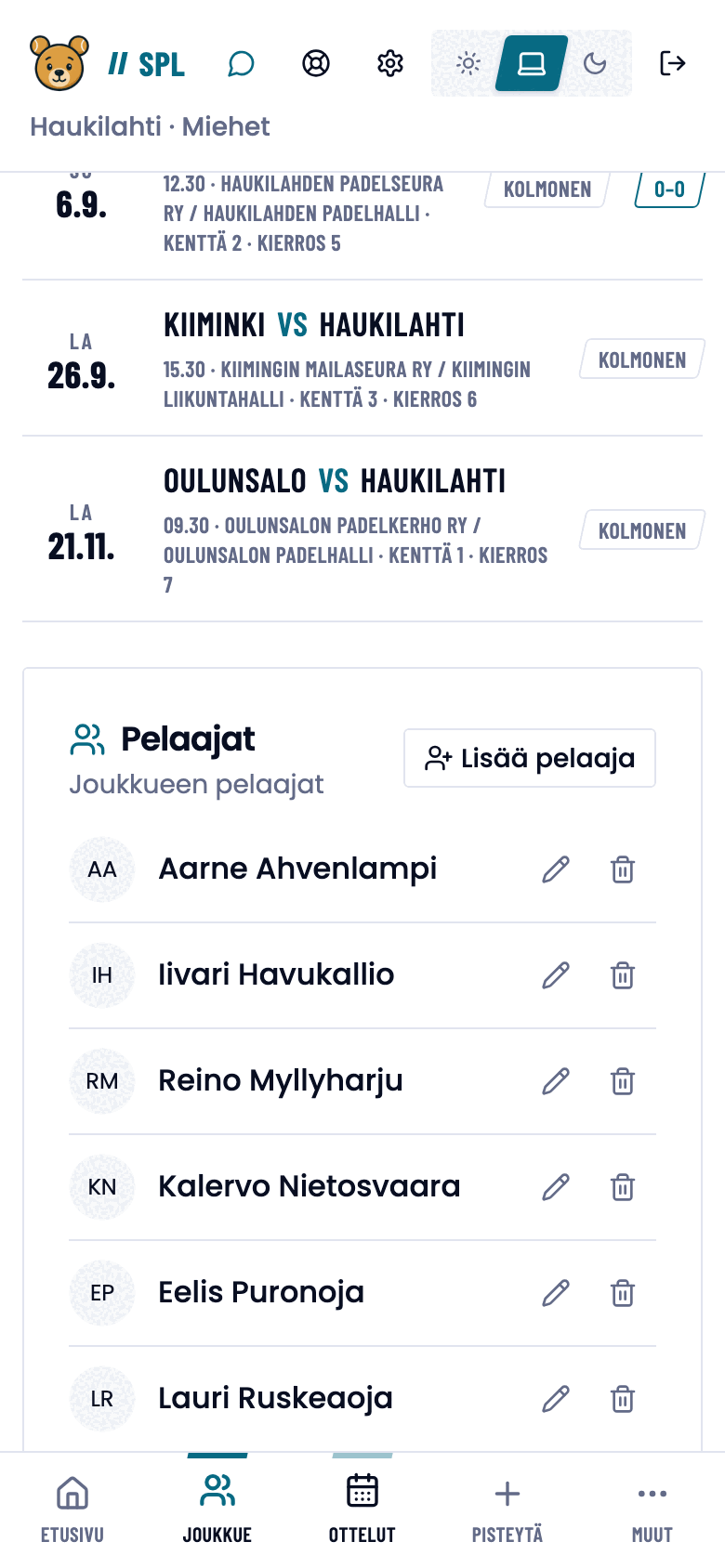
- Kortti Otteluohjelma listaa kauden kierrokset. Pelatuista näkyy tulos.
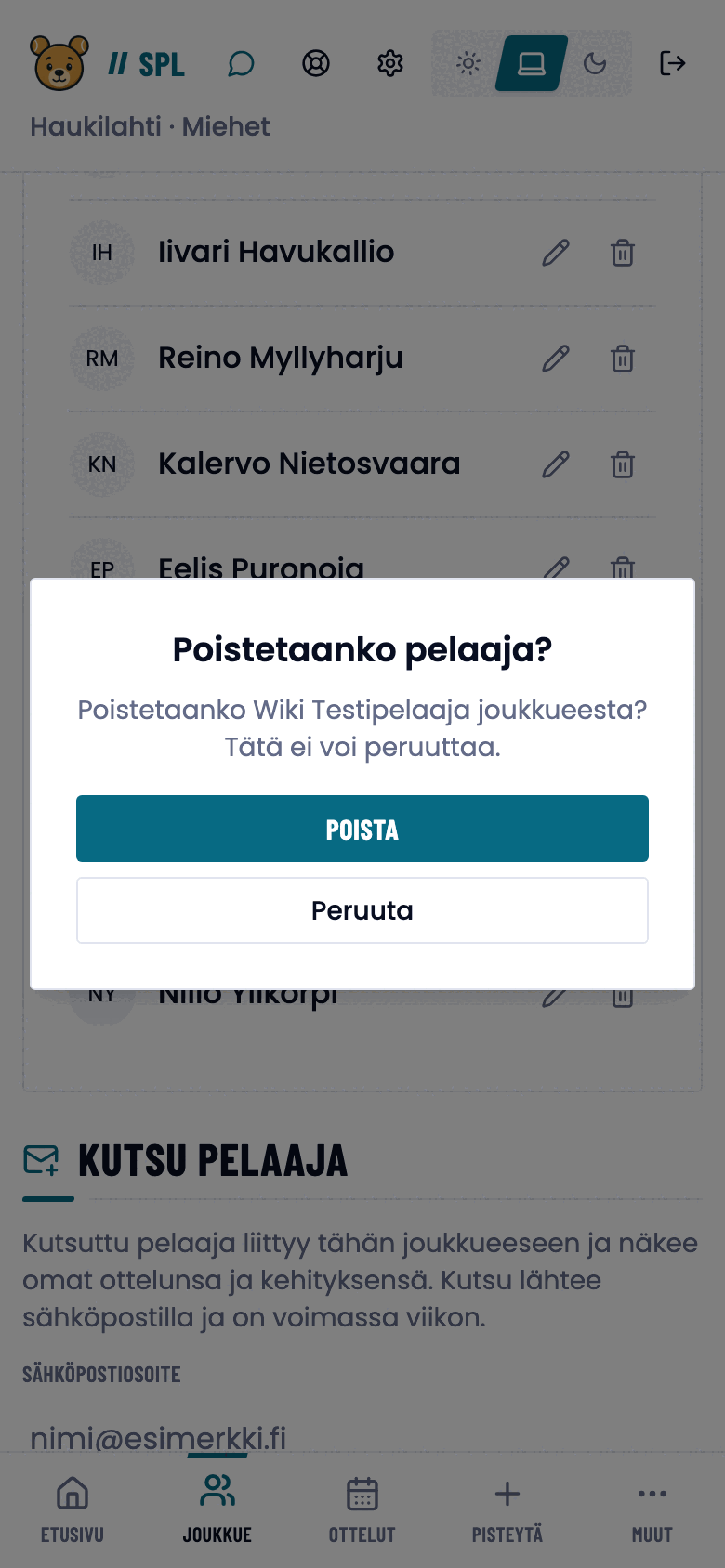
- Kortti Pelaajat listaa kokoonpanon. Kynä muokkaa pelaajan sähköpostiosoitetta, roskakori poistaa pelaajan joukkueesta.
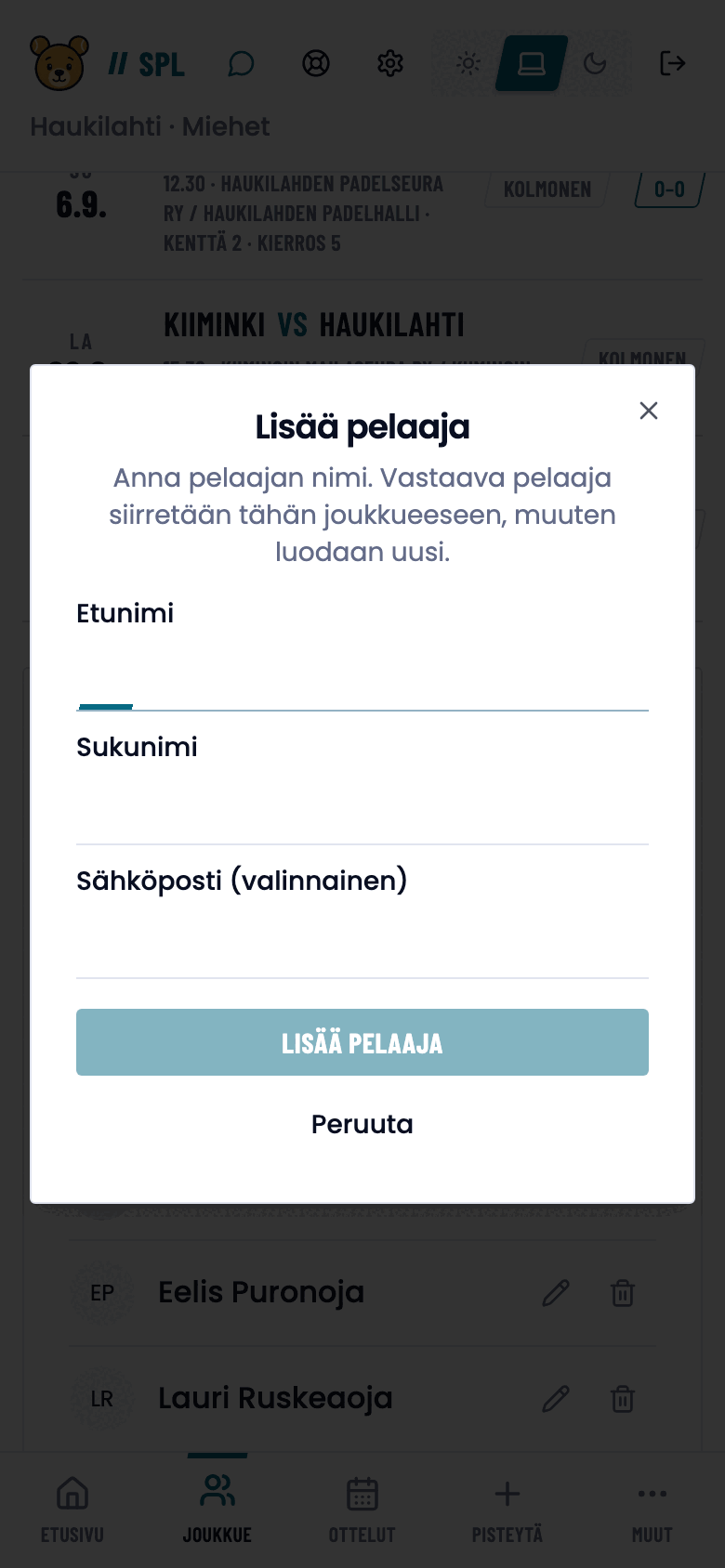
- Uusi pelaaja lisätään painikkeella Lisää pelaaja. Anna etunimi ja sukunimi, valinnaisesti sähköpostiosoite, ja vahvista.
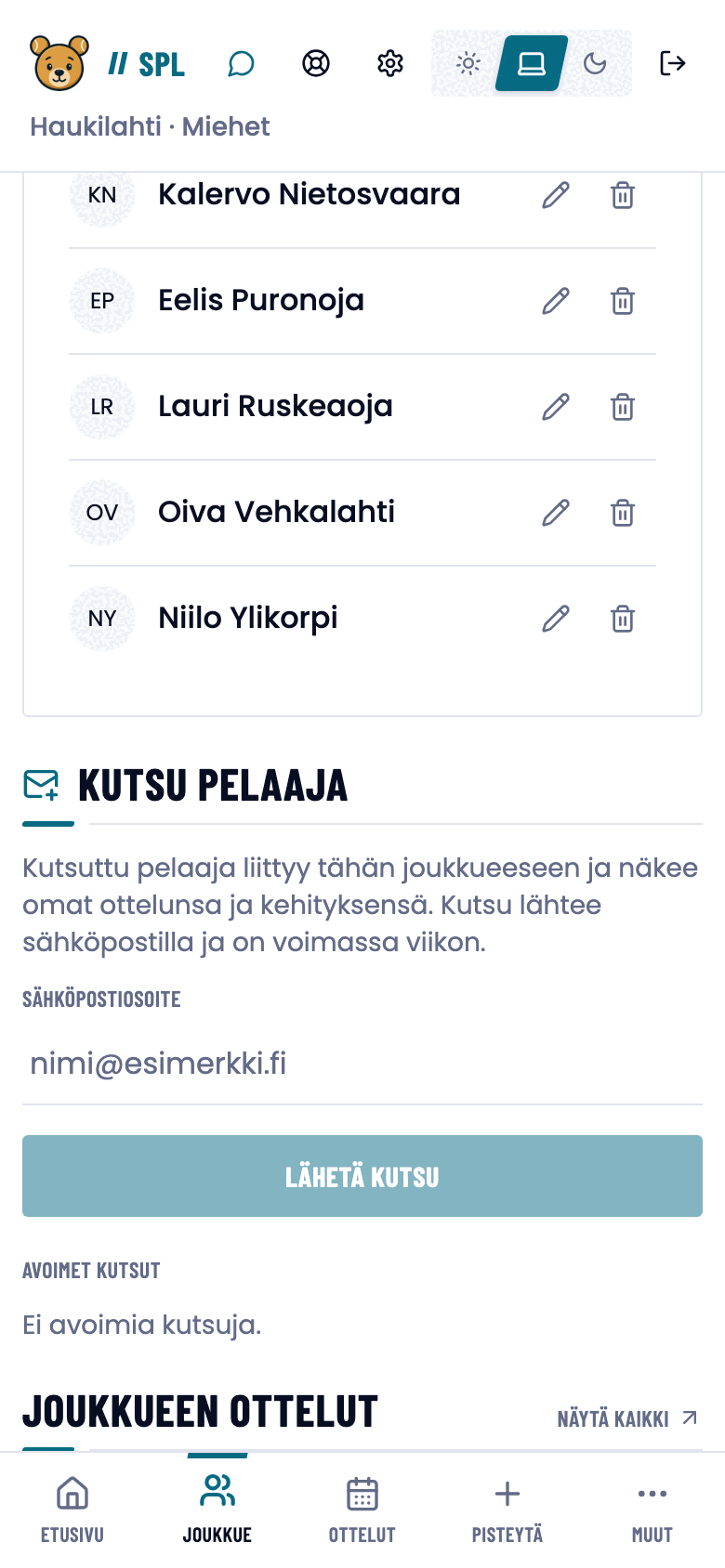
- Jos pelaajalla pitää olla oma tili, käytä korttia Kutsu pelaaja. Syötä osoite kenttään Sähköpostiosoite ja paina Lähetä kutsu. Padlo lähettää pelaajalle sähköpostikutsun, jolla hän luo itselleen tilin ja liittyy joukkueeseen.
Hyvä tietää
Ongelmia?
Näen väärän joukkueen.
Vaihda joukkuetta yläpalkin joukkuevalinnasta. Yhden joukkueen pelaajalle valintaa ei näy.
Toisen joukkueen sivu sanoo “Vain joukkueen jäsenille”.
Joukkueen ottelut ja pelaajat näkyvät vain sen jäsenille ja seuran ylläpitäjille.
Joukkuesivullani ei ole Hallinta-välilehteä.
Et ole tämän joukkueen kapteeni. Pyydä seurasi ylläpitäjää nimeämään sinut.
Lisäsin pelaajan väärään joukkueeseen.
Poista hänet roskakorikuvakkeella ja lisää oikeaan joukkueeseen. Kaksoiskappaletta ei synny.
Kokoonpano on vajaa.
Joukkueotteluun tarvitaan kolme paria eli kuusi pelaajaa.